LoRA 使用教程:加入面板、触发词与权重调节
会用 LoRA,画风的自由度立刻上一个数量级。流程只有四步。
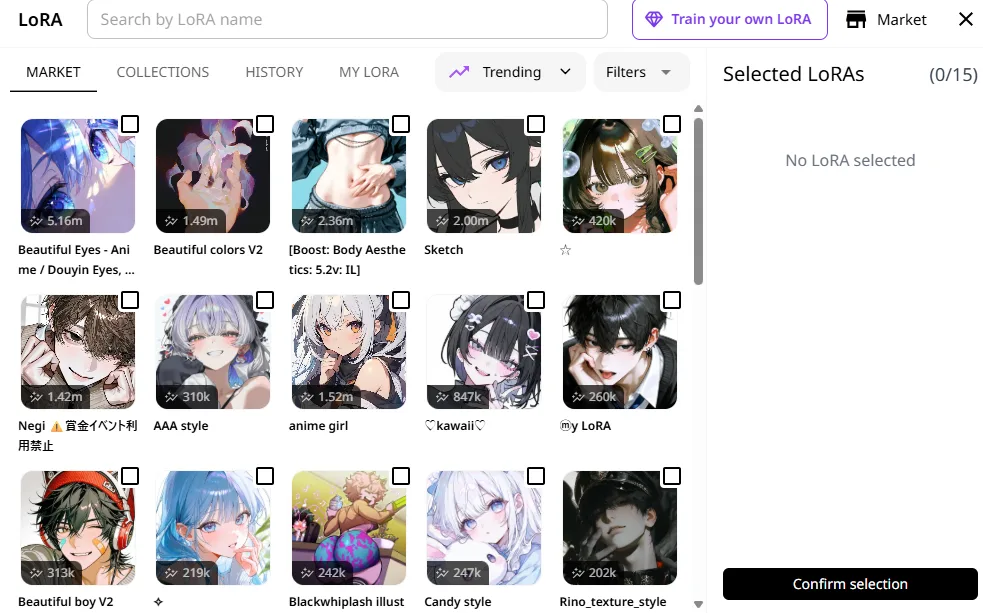
第一步:打开 LoRA 面板
在生成页右侧找到 LoRA 分页,点开进入 LoRA 浏览器:可以关键字搜索、按类别筛选,或从收藏列表挑选。
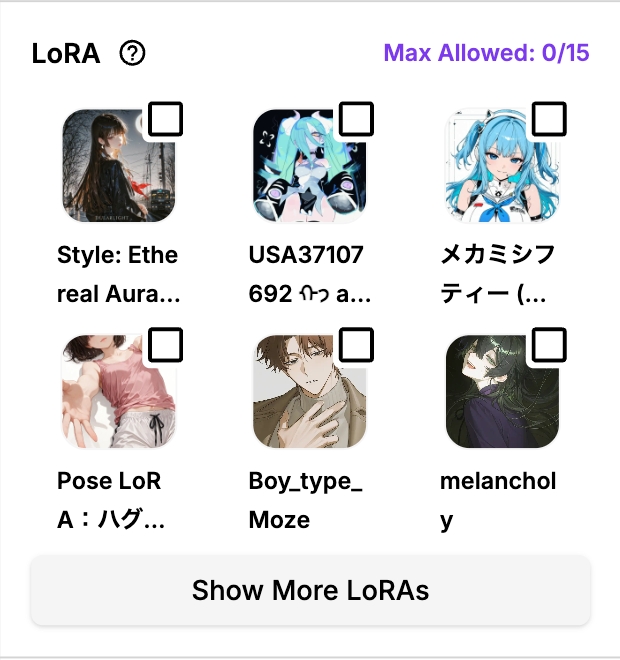
第二步:点选加入
点选要用的 LoRA,它会出现在当前生成设定里,随时可以停用或移除。两个注意点:
- 架构必须匹配模型(见LoRA 是什么),否则不生效。
- 通常预设权重就能得到不错的结果,先别急着调。
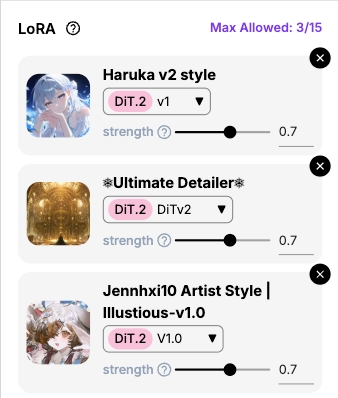
加入后 LoRA 会列在面板中,多选时按顺序叠加。
第三步:检查触发词
很多 LoRA 需要搭配触发词(Trigger Words)才能稳定生效:
- 选定 LoRA 后,系统会自动把默认触发词带入提示词末尾。
- 点提示词栏里的触发词条目,可以查看和编辑内容。

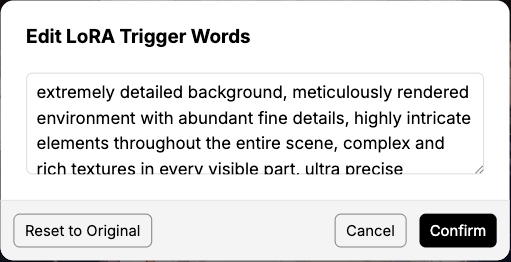
漏触发词是「LoRA 没效果」的第二大原因,排查见没效果排查。
第四步:调权重并生成
权重(Weight)控制 LoRA 对画面的影响力:
| 现象 | 调整 |
|---|---|
| 默认 0.7 效果不错 | 不动,直接生成 |
| 效果太淡 | 上调到 0.8、0.9 |
| 效果太强、五官变形、画面异常 | 下调到 0.5、0.6 |
调整纪律:以 0.1 为步进逐步试,观察画面变化;LoRA 作者标了推荐权重就优先照办。理论上限 2,但一般不建议超过 1。
判断标准:
- 权重太低:角色特征不明显、风格几乎看不出变化。
- 权重太高:五官变形、服装异常、画面过度风格化或出现色块。
多 LoRA 搭配的基本法
免费档同时 3 个、会员最多 15 个,但叠加不是越多越好:
- 角色挂一个就够,风格 LoRA 一到两个。
- 数量越多互相干扰越明显,出问题先减到单个排查。
- 作者有说明「可与其他 LoRA 搭配」的优先选用。
搭配思路练熟后,下一步自然是造一个属于自己的 LoRA,见训练专属 LoRA。