生成页面三栏布局详解:历史记录、核心操作、参数面板各管什么
桌面版生成页的所有功能都装在三个区域里。先建立空间感,后面的教程才不会找不着北。
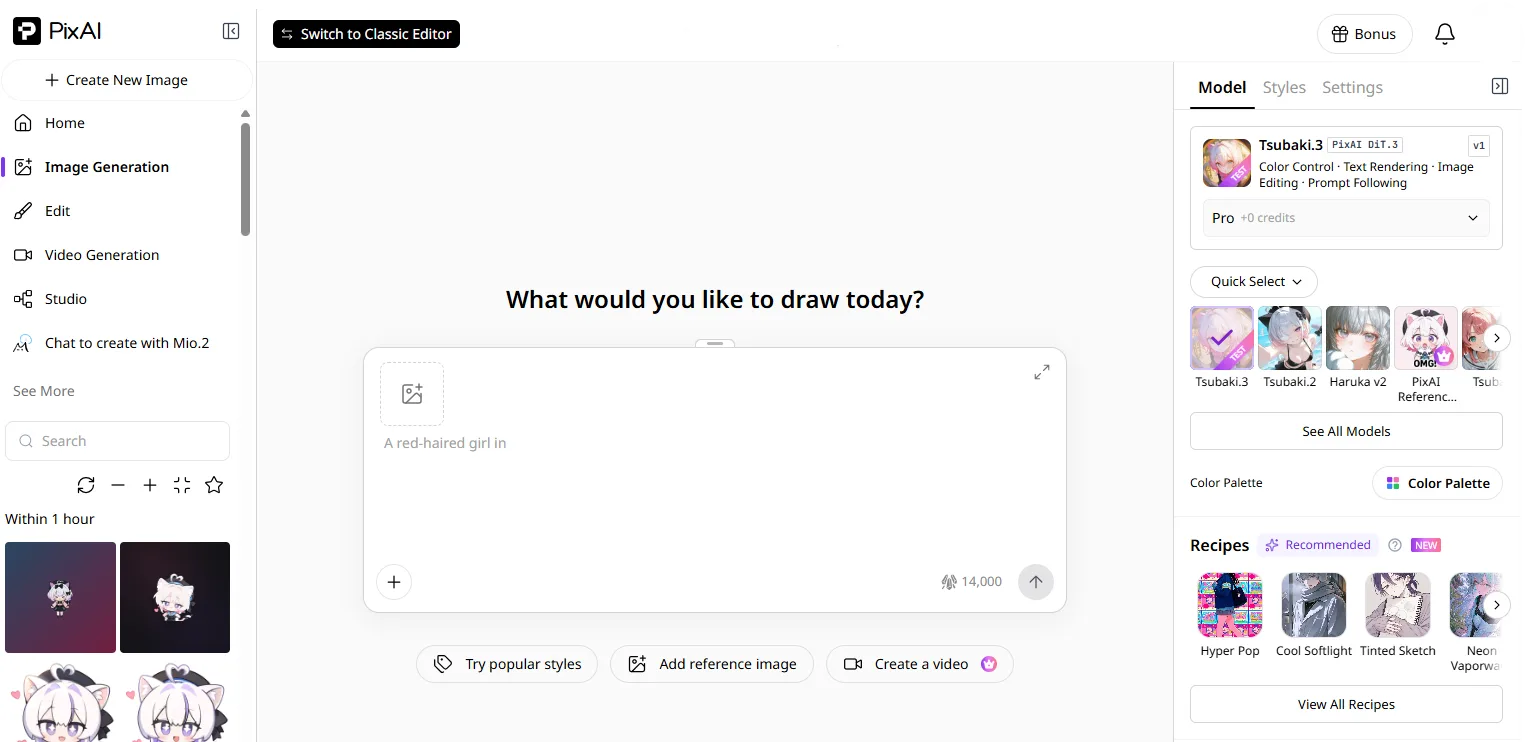
左侧:创作模式与生成记录
上方是创作模式入口(生图、编辑、视频、Mio 等),下方是按时间排列的全部生成记录。两个实用点:
- 记录永久保存,随时翻回几个月前的图,重新下载或沿用当时的参数。
- 想在旧图基础上继续改,直接从记录里调出,见图片编辑。
中央:提示词与生成结果
最核心的区域:
- 提示词输入框:写你想画的画面。
- 工具栏:点「工具 +」可挂载脸部修复、细节增强(HiRes)、品质标签、转为视频等加工工具。
- 生成结果:显示在送出按钮下方,悬停可发布、编辑、放大。
提示词本身怎么写属于另一门课,见基础公式。

右侧:参数与设置面板
三个分页对应三块职责:
| 分页 | 管什么 | 深入教程 |
|---|---|---|
| Model | 选模型、Quick Select、配方(Recipes) | 选模型 |
| LoRA | 搜索、收藏、挂载 LoRA | LoRA 用法 |
| Settings | 尺寸、批量、速度、负面提示词、Seed | 数量与尺寸 |
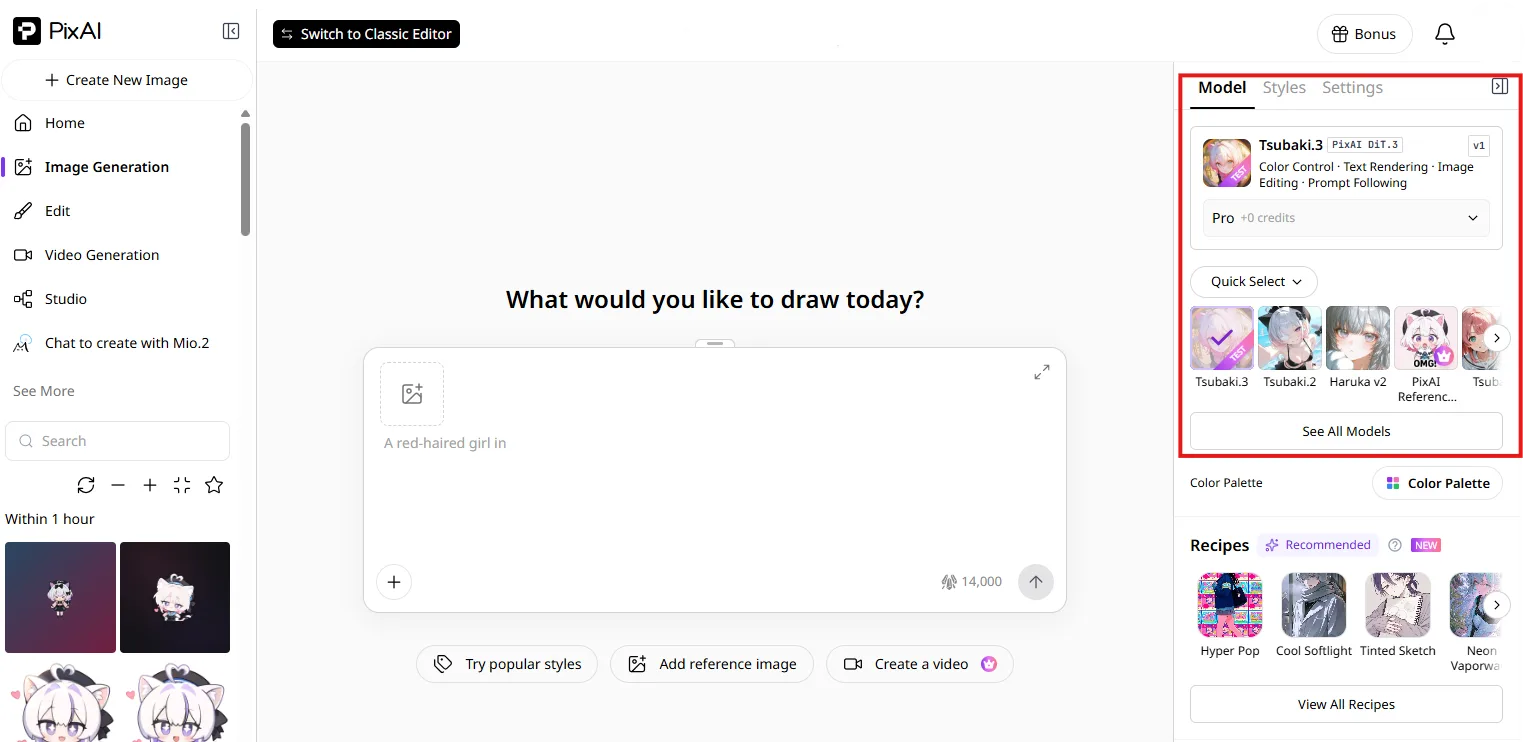
注意:右侧可用的设置项随所选模型变化。比如旗舰模型有专属调色盘,Tsubaki.2 有风格预设,旧架构模型才有采样步数、CFG 这些传统参数——对照表见模型总览。
手机端的结构差异
移动端把三栏改成上下垂直:生成记录在顶部下拉切换,提示词在中下,LoRA、模型、样式、模式、参数等入口收进底部工具栏。功能等价,位置不同。
上手顺序建议
第一次用只碰两处:中间写提示词、右侧 Model 分页选模型。等顺手了再碰 Settings 和 LoRA,最后才研究工具挂载——一次学一层,不容易被参数吓退。